PastePlate-AI configuration et guide journalier

↓ Premier lancement

Configure une fois.
Enregistre chaque jour.

Après l'installation, tu passes par une configuration guidée. Ensuite, les mêmes trois étapes du menu IA se répètent chaque jour calendaire.

Le même clip de bienvenue que dans l'app après le choix de langue, parlé en anglais. Facultatif. Appuie pour lire.

Environ 4 à 5 minutes, une seule fois. Ensuite, trois appuis par jour dans le menu IA.

1

Choisir la langue

Appuie pour en savoir plus

Français, anglais et 12 autres langues. Menus, invites et rapports suivent ton choix. Puis facultativement la vidéo de bienvenue, le même clip qu'au-dessus.

2

Profil & objectifs

Appuie pour en savoir plus

Assistant étapes 1 à 13 : sexe, âge, poids, taille, objectif principal (perte de poids, entretien ou prise de poids), rythme et orientation, poids cible et nom facultatifs. Puis activité, montre connectée, Mode Longevity et hydratation.

3

Configurer le coach

Appuie pour en savoir plus

Style du coach : choisis comment ton coach IA parle, Standard, Motivateur, Athlète ou Vitalité.

Coach IA : tu utilises toujours ton propre chat IA. PastePlate copie l'invite ; tu la colles dans une nouvelle conversation. Choisis ChatGPT, Claude, Gemini, Grok ou DeepSeek comme préférence : l'app ouvre ce coach après la copie, via l'app ou le navigateur. Avec Presse-papiers uniquement, l'app n'ouvre rien ; tu colles où tu veux. Choisis une date lors de la demande de données, utile avec les modèles gratuits. Récapitulatif et enregistrement. Modifiable plus tard dans Paramètres.

4

Apprendre le workflow journalier

Appuie pour en savoir plus

Facultatif, juste après l'enregistrement. L'app demande si tu veux l'explication détaillée ou seulement un résumé court. Les deux sont plus bas sur cette page : démarrer le coach, demander les données, importer.

5

Commencer à enregistrer

Appuie pour en savoir plus

Chaque jour calendaire, trois étapes dans le menu IA : démarrer le coach, demander les données le soir, importer. Enregistre toute la journée dans une seule conversation.

Appuie sur une étape pour les détails

Objectifs macros, objectifs de masse grasse et autres réglages fins sont dans Paramètres après la configuration. Rien n'est figé pour toujours. Tu portes une montre ? Active la Liaison Health depuis le menu et ton poids, sommeil, entraînements et dépense se remplissent tout seuls.

❖ Après la configuration

Comment enregistrer une journée.
Tu choisis le niveau de détail.

Juste après l'enregistrement de ton profil, l'app demande comment tu veux l'apprendre : l'explication détaillée avec captures et exemples, ou seulement un résumé court du menu IA. Les deux sont sur cette page, pour que tu puisses relire quand tu veux.

Résumé court

Trois étapes dans le menu IA

Trois options appartiennent à un jour calendaire. C'est ce que l'app affiche quand tu choisis Résumé court uniquement.

  1. Démarre ton coach IA pour aujourd'hui. Au début de la journée. PastePlate ouvre le coach que tu as choisi, par exemple ChatGPT ou Gemini, et tu enregistres toute la journée dans cette seule conversation.
  2. Demander des données depuis la conversation IA. En fin de journée, souvent seulement le lendemain matin quand tu connais ta dépense. Ton coach écrit un bloc de données dans la réponse.
  3. Importer des données depuis l'IA. Colle ce bloc dans PastePlate. Journal, rapports et bibliothèque sont mis à jour d'un coup.

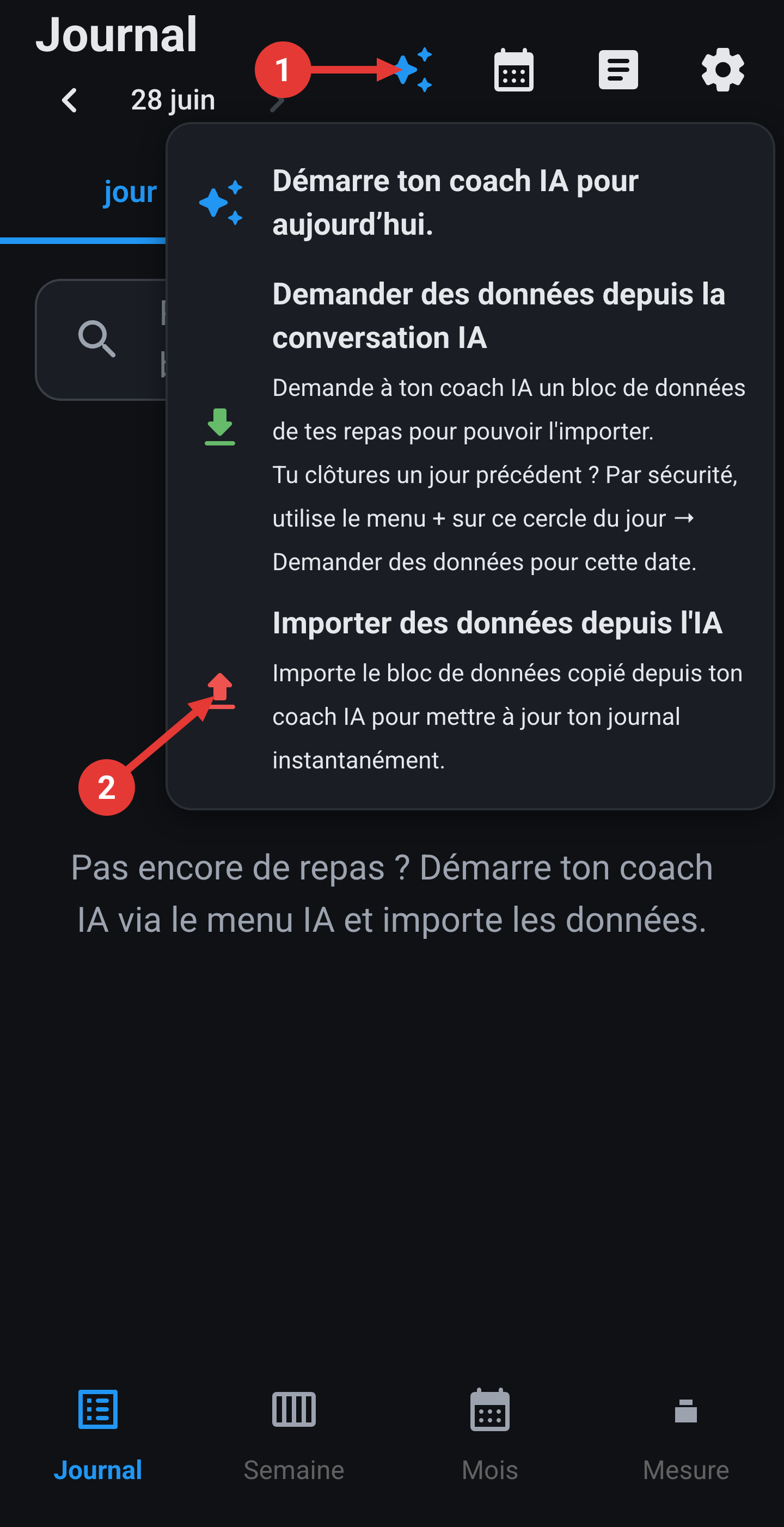
Les chiffres correspondent aux marqueurs rouges sur la capture. Chaque étape ouvre un court guide dans l'app qui indique quoi coller et où.

Explication détaillée

Les 13 écrans d'un jour calendaire

Chaque écran que tu traverses, du démarrage du coach le matin jusqu'à Ajouter tout le soir, avec captures et un exemple travaillé d'un repas enregistré.

Voir les 13 écrans
Écran récapitulatif dans l'app : les trois étapes du menu IA qui appartiennent à un jour calendaire.
Récapitulatif · un jour calendaire

Si tu choisis l'explication détaillée dans l'app, tu vois aussi ce récapitulatif à la fin. Le tutoriel in-app ne tourne qu'une fois lors de la configuration ; ensuite, c'est cette page qu'il faut consulter.

⟳ Guide complet

Les 13 écrans
d'un jour calendaire

La version courte est juste au-dessus et aussi sur la page d'accueil. Ci-dessous, chaque écran, du démarrage du coach le matin à l'import le soir.

Menu IA · Démarrage

Appuie sur l'icône IA en haut au centre 1 pour ouvrir le menu IA. Choisis Démarre ton coach IA pour aujourd'hui 2.

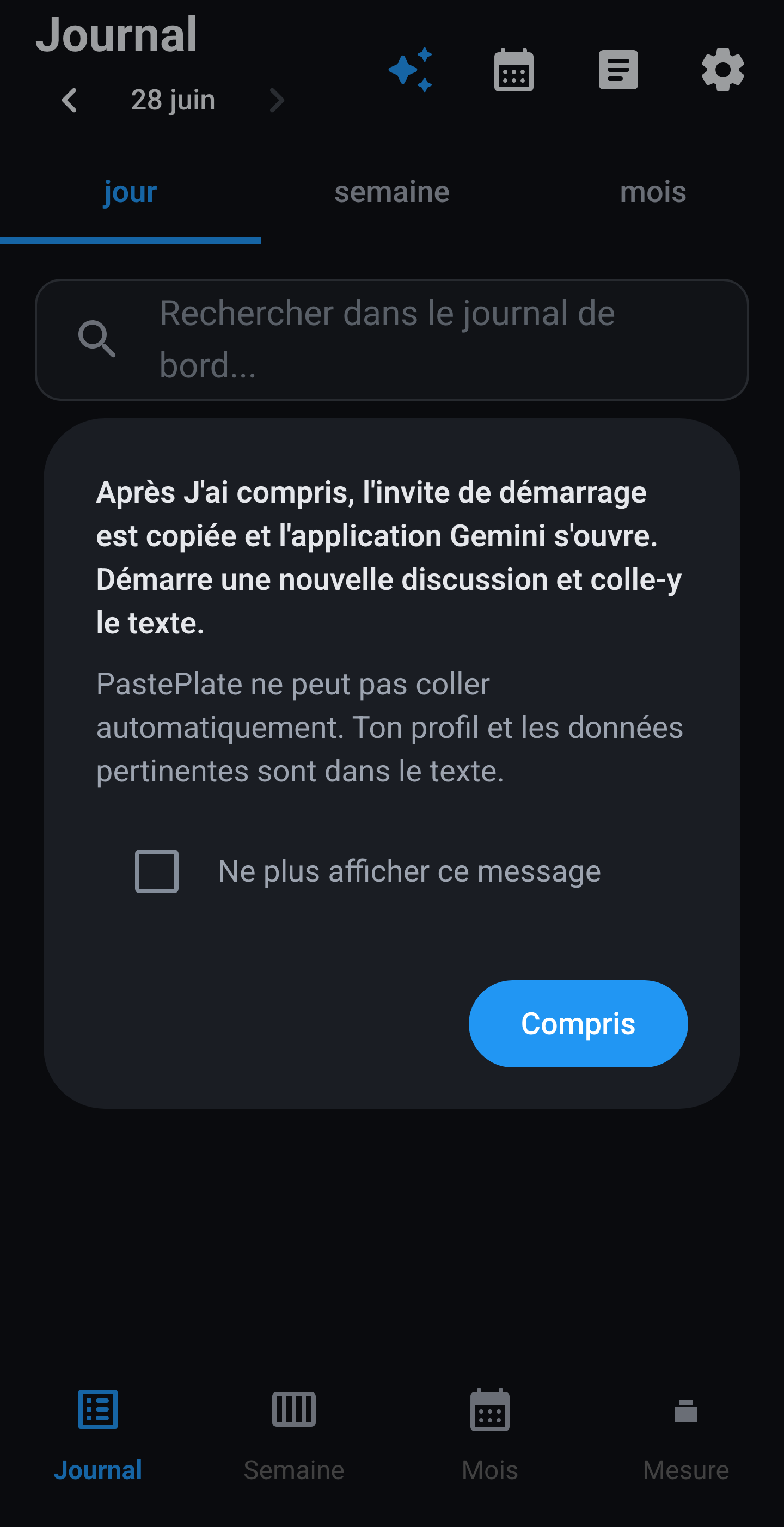
Aide au collage · Invite de démarrage

Court guide dans PastePlate : après J'ai compris, l'invite de démarrage est copiée et ton IA s'ouvre (app ou navigateur). PastePlate ne peut pas coller automatiquement. Facultatif : coche Ne plus afficher ce message. Appuie sur J'ai compris.

Chat IA · Bienvenue

Message de bienvenue reçu. Ton coach connaît le jour calendaire et tes objectifs. Enregistre tes repas dans cette conversation : parler, envoyer des photos ou faire estimer.

Exemple · Photo d'étiquette

Exemple d'un repas enregistré avec photo d'étiquette. Ton coach calcule les macros, le total du jour et les insights coach.

Toute la journée · Dépense

Tu peux discuter avec ton coach IA toute la journée et envoyer des photos. Tu portes une montre connectée ? Avec la Liaison Health activée, ta dépense arrive toute seule. Sans montre, ou sync désactivée ? Indique ta dépense en fin de journée, souvent seulement le lendemain matin, car ta montre arrête de compter à minuit pour ce jour calendaire.

Menu IA · Demande

En fin de journée : appuie sur l'icône IA 1 pour rouvrir le menu. Choisis Demander des données depuis la conversation IA 2. Le même jour calendaire que ce matin.

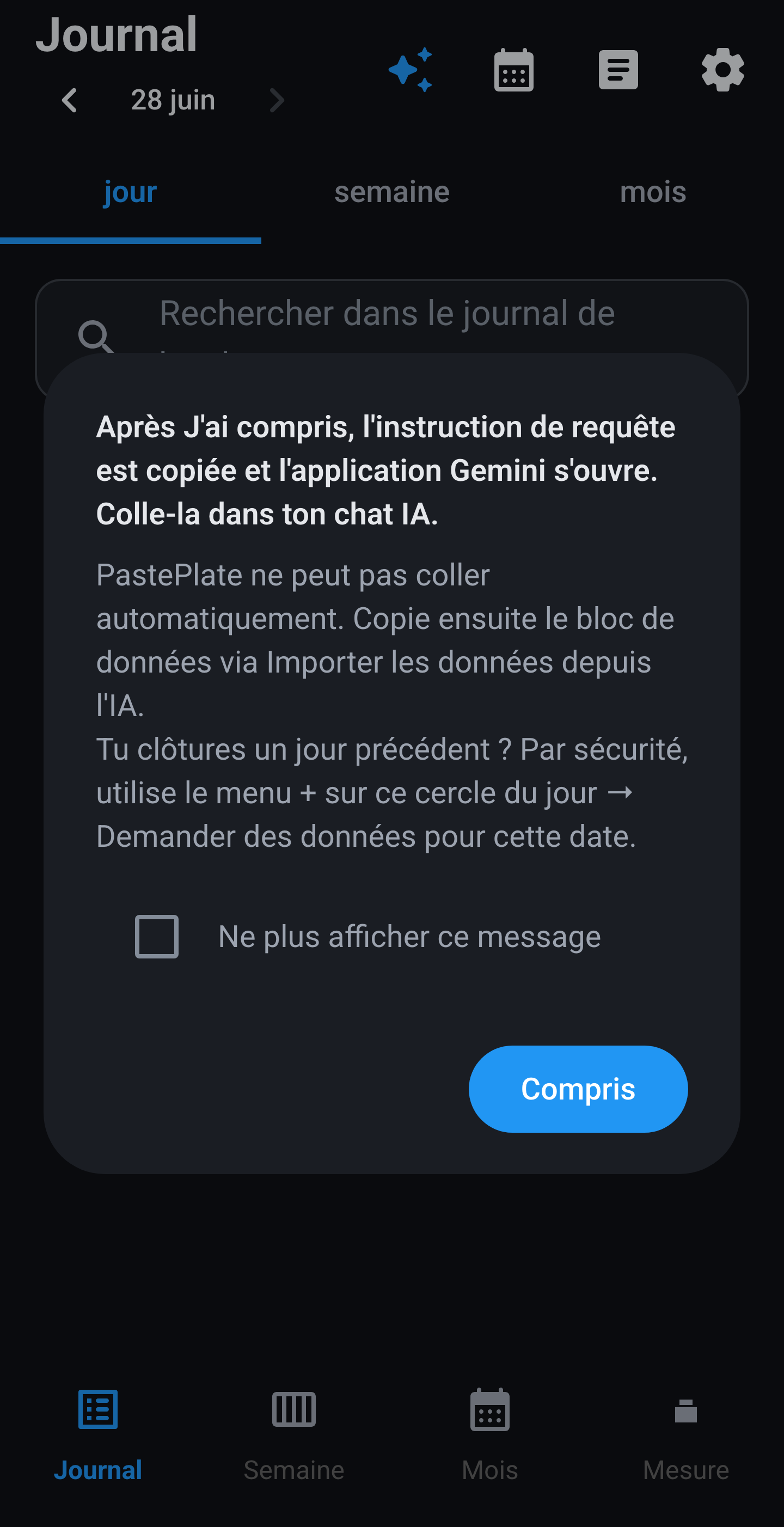
Aide au collage · Demande

Court guide : après J'ai compris, l'instruction de requête est copiée et ton IA s'ouvre. PastePlate ne peut pas coller automatiquement. Facultatif : Ne plus afficher ce message. Appuie sur J'ai compris.

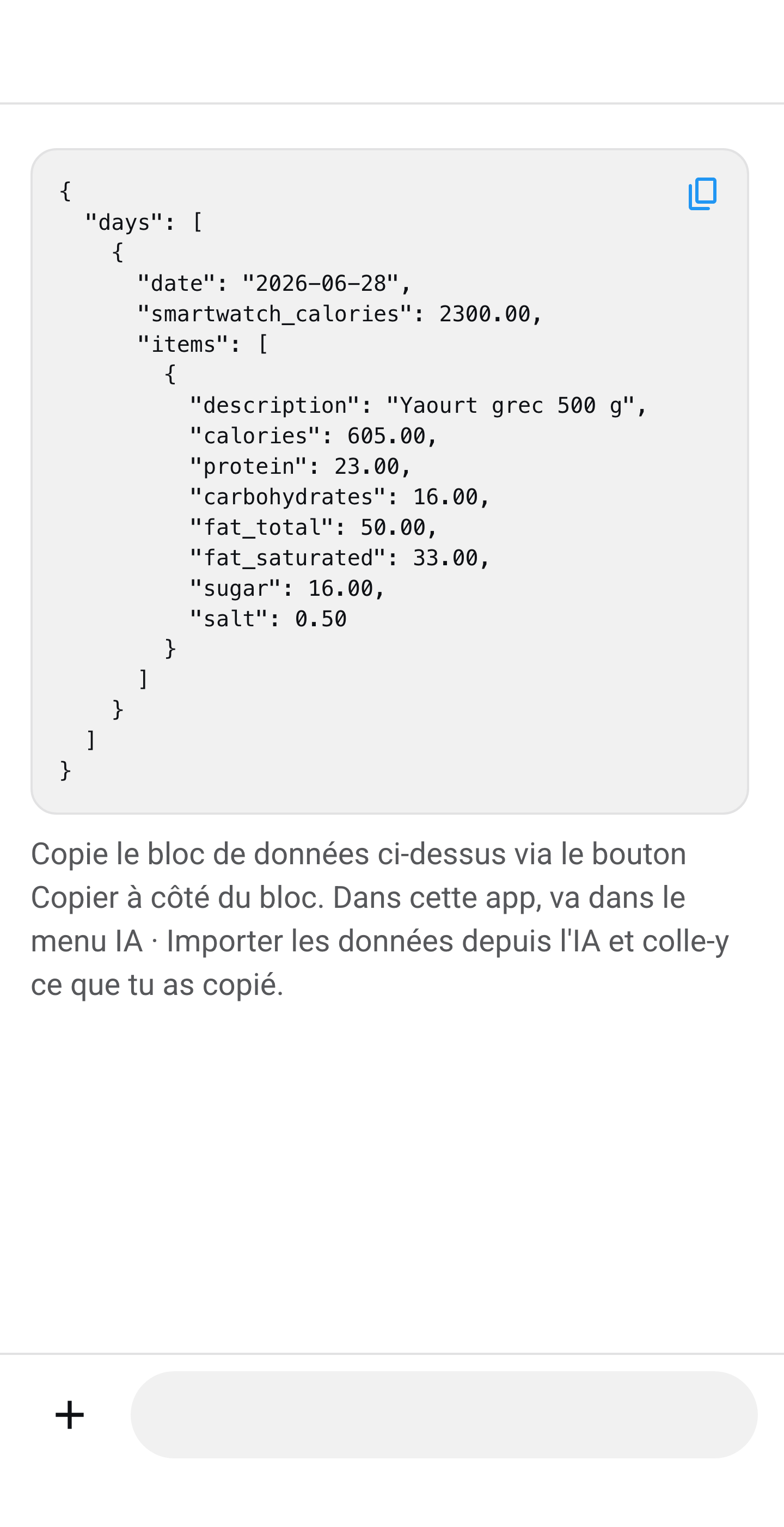
Chat IA · Bloc de données

Après avoir collé l'instruction de requête dans ton chat IA, ton coach crée un bloc de données dans la réponse. Copie l'intégralité du bloc via le bouton Copier à côté du bloc. L'exemple montre un chat neutre ; dans ton app, tu vois le coach que tu as choisi sous Mon coach IA lors de la configuration.

Menu IA · Import

Retour dans PastePlate-AI : appuie sur l'icône IA 1. Choisis Importer des données depuis l'IA 2.

Import · Coller

Écran de collage Importation de données IA. Colle le bloc de données dans le champ, ou appuie sur Coller depuis le presse-papiers. Le texte autour n'a pas d'importance.

Import · Vérifier

Le bloc de données est dans le champ. Appuie sur Vérifier le bloc de données.

Import · Ajouter

PastePlate affiche les repas trouvés, la dépense montre, les rapports et les entrées de bibliothèque. Appuie sur Ajouter tout.

Récapitulatif

Trois options appartiennent à un jour calendaire : 1 Démarre ton coach IA pour aujourd'hui, 2 Demander des données depuis la conversation IA, 3 Importer des données depuis l'IA.

❖ C'est toute la boucle

Trois appuis par jour. Rien de plus.

Tout le reste se passe dans l'app : cercles, rapports, mesures et la plateforme santé de ton téléphone.