PastePlate-AI Einrichtung und Tages-Anleitung

↓ Erster Start

Einmal einrichten.
Jeden Tag loggen.

Nach der Installation durchläufst du eine geführte Einrichtung. Danach wiederholst du jeden Kalendertag dieselben drei KI-Menü-Schritte.

Der gleiche Willkommensclip wie in der App nach der Sprachauswahl, gesprochen auf Englisch. Optional. Tippen zum Abspielen.

Etwa 4 bis 5 Minuten, einmalig. Danach reichen drei Tipps pro Tag im KI-Menü.

1

Sprache wählen

Tippen für mehr

Deutsch, Englisch und 12 weitere Sprachen. Menüs, Prompts und Berichte folgen deiner Wahl. Danach optional das Willkommensvideo, der gleiche Clip wie oben.

2

Profil & Ziele

Tippen für mehr

Assistent Schritt 1 bis 13: Geschlecht, Alter, Gewicht, Größe, Hauptziel (Abnehmen, Erhalt oder Zunehmen), Tempo und Fokus, optional Zielgewicht und Name. Danach Aktivität, Smartwatch, Longevity-Modus und Flüssigkeitszufuhr.

3

Coach einrichten

Tippen für mehr

Coach-Stil: wähle, wie dein KI-Coach spricht, Standard, Motivator, Athlet oder Vitalität.

KI-Coach: du nutzt immer deinen eigenen KI-Chat. PastePlate kopiert die Prompt; du fügst sie in einen neuen Chat ein. Wähle ChatGPT, Claude, Gemini, Grok oder DeepSeek als Präferenz: die App öffnet diesen Coach nach dem Kopieren, per App oder Browser. Mit Nur Zwischenablage öffnet die App nichts; du fügst ein, wo du willst. Wähle ein Datum beim Datenabruf, nützlich bei Gratis-Modellen. Zusammenfassung und speichern. Später anpassen unter Einstellungen.

4

Tages-Workflow lernen

Tippen für mehr

Optional, direkt nach dem Speichern. Die App fragt, ob du die ausführliche Erklärung oder nur eine kurze Zusammenfassung willst. Beides steht weiter unten auf dieser Seite: Coach starten, Daten abrufen, Importieren.

5

Mit dem Loggen beginnen

Tippen für mehr

Jeden Kalendertag drei Schritte im KI-Menü: Coach starten, abends Daten abrufen, importieren. Den ganzen Tag in einem Chat loggen.

Tippe auf einen Schritt für Details

Makroziele, Körperfettziele und weiteres Feintuning stehen nach der Einrichtung unter Einstellungen. Nichts ist für immer festgelegt. Trägst du eine Uhr? Schalte die Health-Verknüpfung im Menü ein und Gewicht, Schlaf, Workouts und Verbrauch füllen sich von selbst.

❖ Nach der Einrichtung

So loggst du einen Tag.
Du wählst, wie ausführlich.

Direkt nach dem Speichern deines Profils fragt die App, wie du das lernen willst: die ausführliche Erklärung mit Screenshots und Beispielen oder nur eine kurze Zusammenfassung des KI-Menüs. Beides steht auf dieser Seite, damit du jederzeit nachlesen kannst.

Kurze Zusammenfassung

Drei Schritte im KI-Menü

Drei Optionen gehören zu einem Kalendertag. Das zeigt die App, wenn du Nur kurze Zusammenfassung wählst.

  1. Starte deinen KI-Coach für heute. Am Tagesanfang. PastePlate öffnet den Coach, den du gewählt hast, zum Beispiel ChatGPT oder Gemini, und du loggst den ganzen Tag in diesem einen Chat.
  2. Daten aus KI-Chat anfordern. Am Tagesende, oft erst am nächsten Morgen, sobald du deinen Verbrauch kennst. Dein Coach schreibt einen Datenblock in die Antwort.
  3. Daten von KI importieren. Füge diesen Block zurück in PastePlate ein. Logbuch, Berichte und Bibliothek werden auf einmal aktualisiert.

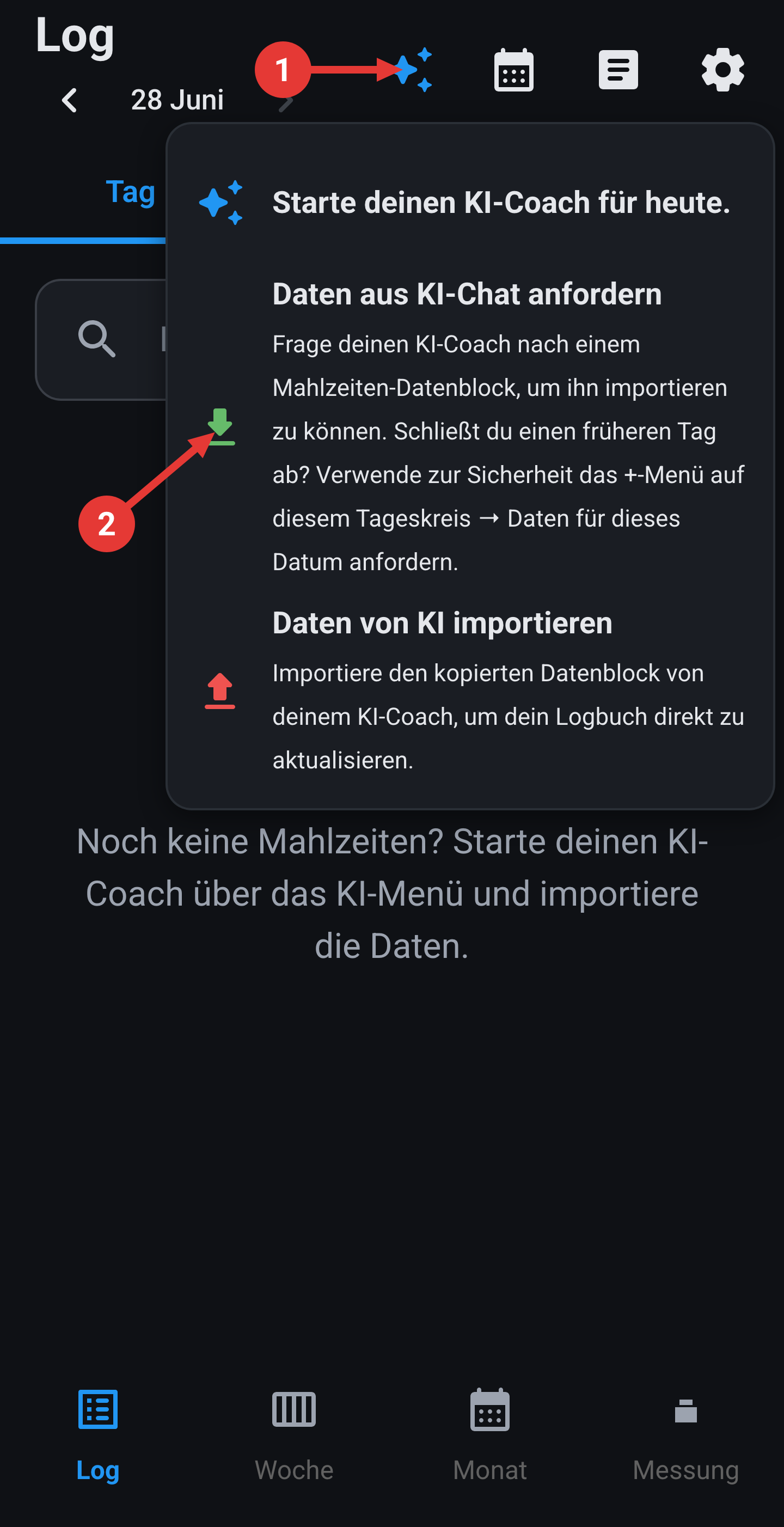
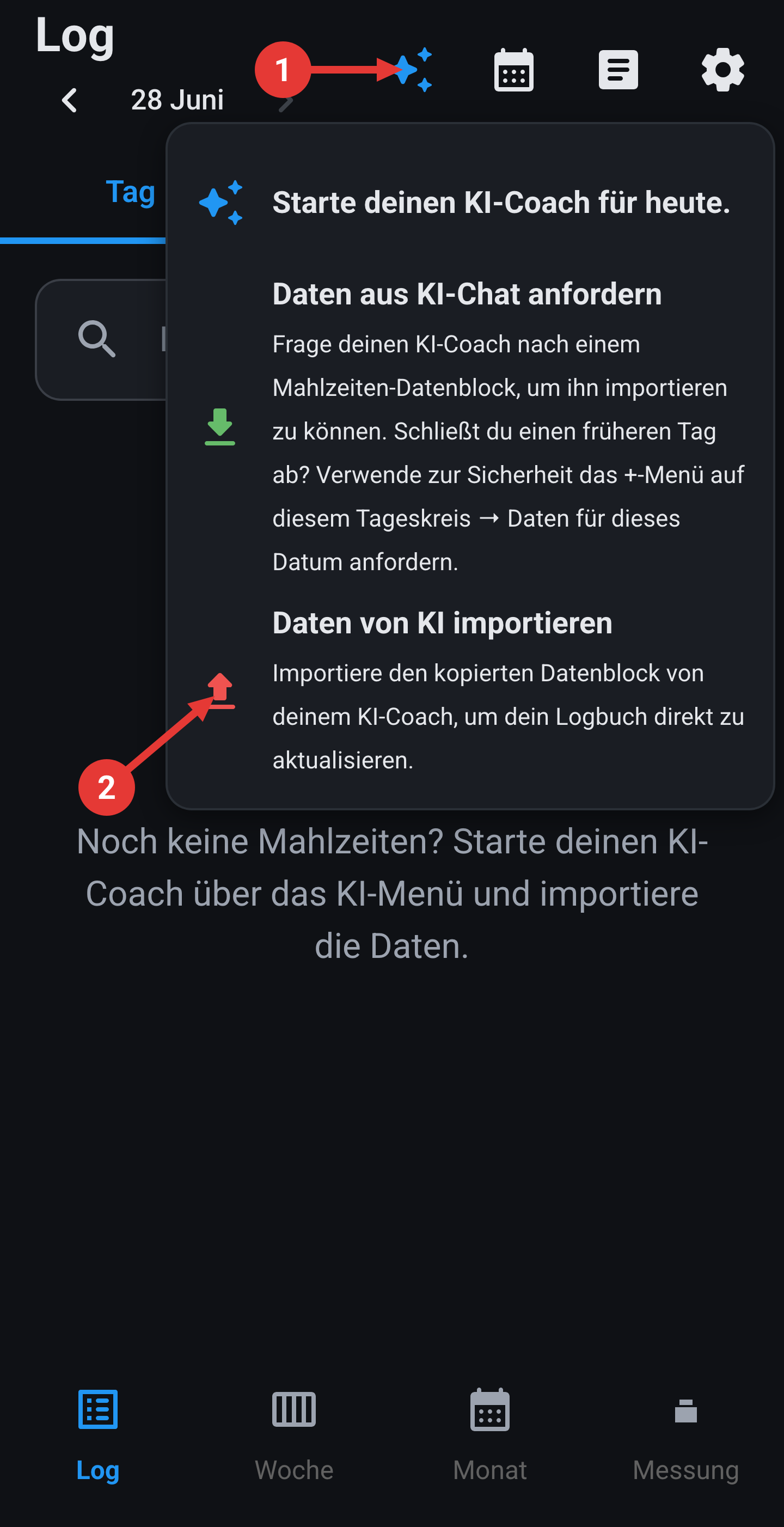
Die Zahlen entsprechen den roten Markierungen auf dem Screenshot. Jeder Schritt öffnet eine kurze Anleitung in der App, die sagt, was du wohin einfügst.

Ausführliche Erklärung

Alle 13 Bildschirme eines Kalendertags

Jeder Bildschirm, den du durchläufst, vom Coach-Start am Morgen bis Alles hinzufügen am Abend, mit Screenshots und einem ausgearbeiteten Beispiel einer geloggten Mahlzeit.

Zu den 13 Bildschirmen
Zusammenfassungsbildschirm in der App: die drei KI-Menü-Schritte, die zu einem Kalendertag gehören.
Zusammenfassung · ein Kalendertag

Wählst du in der App die ausführliche Erklärung, siehst du am Ende auch diese Zusammenfassung. Das Tutorial in der App läuft einmalig bei der Einrichtung, danach ist diese Seite der Ort, an dem du nachschlägst.

⟳ Vollständige Anleitung

Alle 13 Bildschirme
eines Kalendertags

Die Kurzversion steht direkt darüber und auch auf der Startseite. Unten siehst du jeden Bildschirm, vom Coach-Start am Morgen bis zum Import am Abend.

KI-Menü · Start

Tippe oben in der Mitte auf das KI-Symbol 1, um das KI-Menü zu öffnen. Wähle Starte deinen KI-Coach für heute 2.

Einfüge-Anleitung · Startprompt

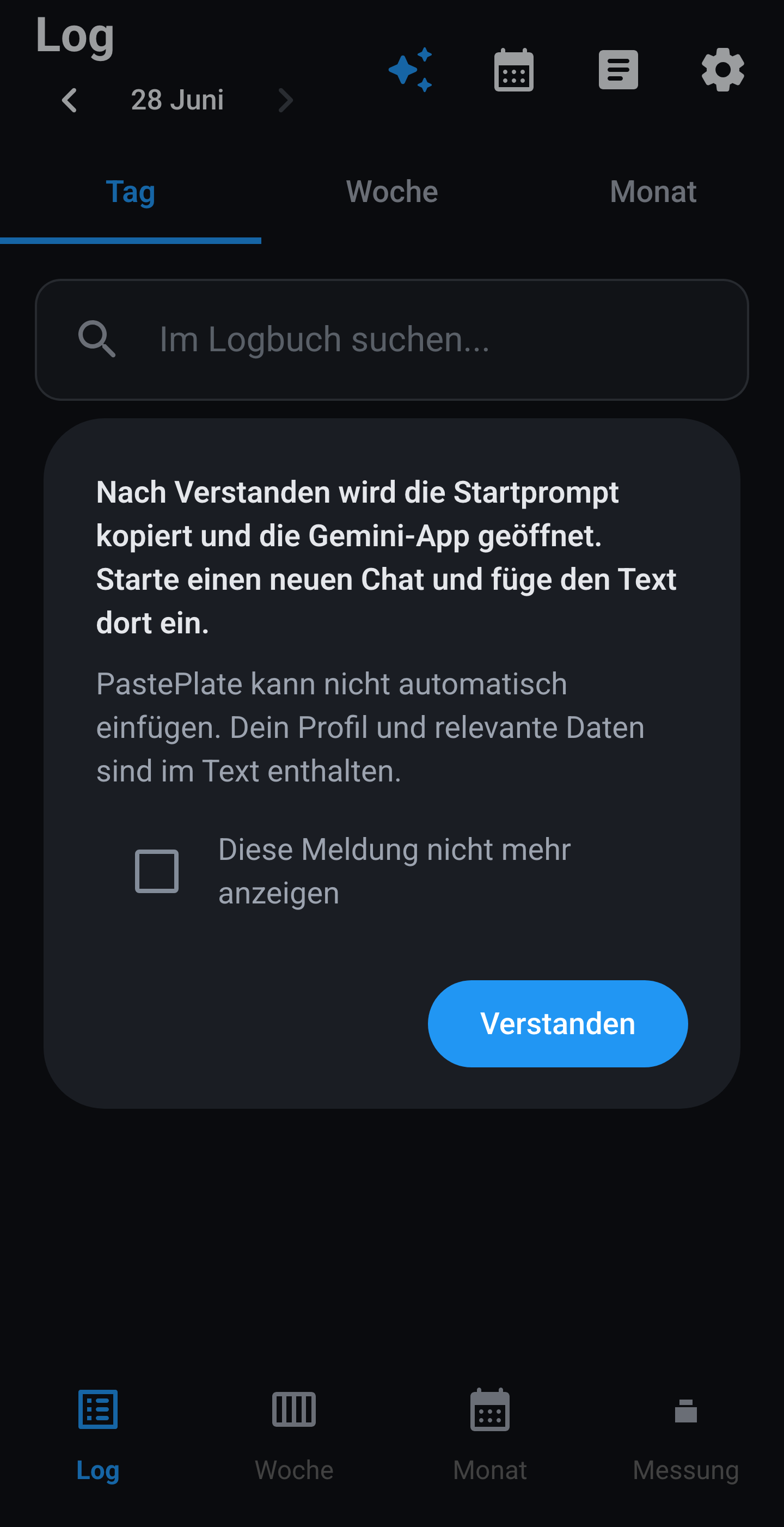
Kurze Anleitung in PastePlate: nach Verstanden wird die Startprompt kopiert und deine KI öffnet sich (App oder Browser). PastePlate kann nicht automatisch einfügen. Optional: Diese Meldung nicht mehr anzeigen aktivieren. Tippe Verstanden.

KI-Chat · Willkommen

Willkommensnachricht erhalten. Dein Coach kennt den Kalendertag und deine Ziele. Logge Mahlzeiten in diesem Chat: sprechen, Fotos senden oder schätzen lassen.

Beispiel · Etikettfoto

Beispiel einer geloggten Mahlzeit mit Etikettfoto. Dein Coach berechnet Makros, Tagesgesamt und Coach-Einblicke.

Ganzer Tag · Verbrauch

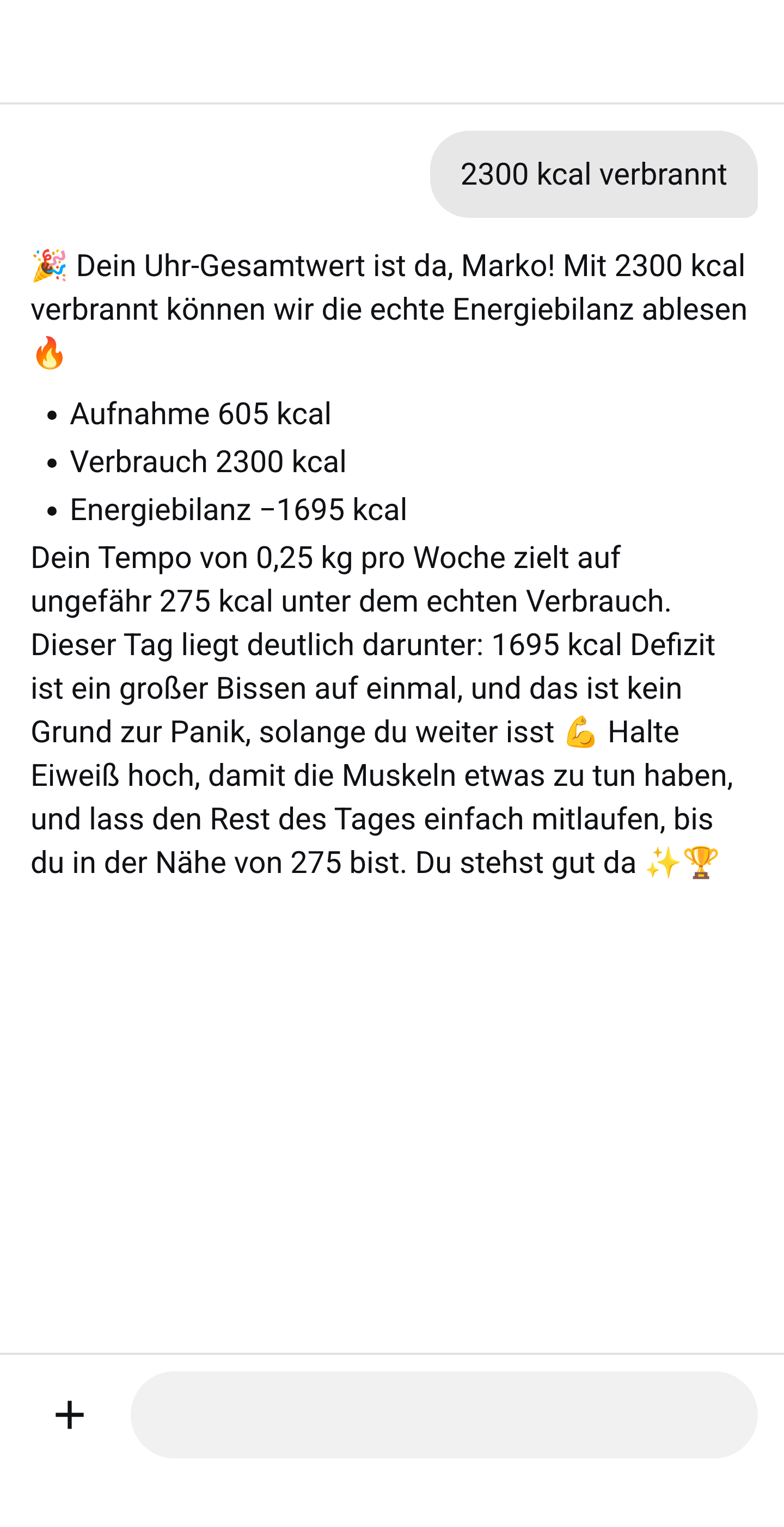
Du kannst den ganzen Tag mit deinem KI-Coach chatten und Fotos senden. Nutzt du eine Smartwatch? Mit Health-Verknüpfung an kommen verbrannte Kalorien von selbst. Ohne Koppelung gibst du sie am Tagesende durch, oft erst am nächsten Morgen, weil die Uhr um Mitternacht für diesen Kalendertag stoppt.

KI-Menü · Abruf

Am Tagesende: tippe auf das KI-Symbol 1, um das Menü erneut zu öffnen. Wähle Daten aus KI-Chat anfordern 2. Derselbe Kalendertag wie heute Morgen.

Einfüge-Anleitung · Abruf

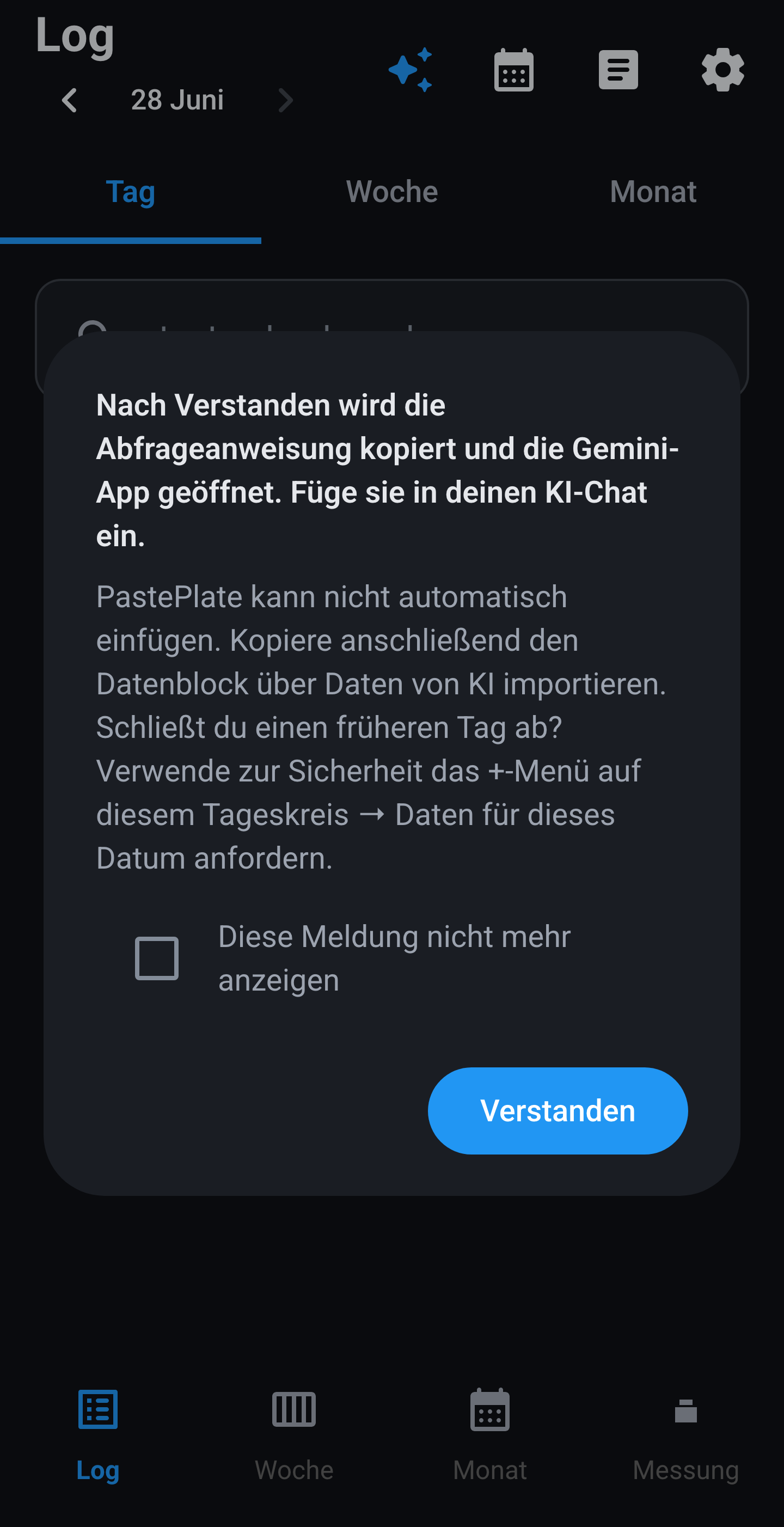
Kurze Anleitung: nach Verstanden wird die Abruf-Anweisung kopiert und deine KI öffnet sich. PastePlate kann nicht automatisch einfügen. Optional: Diese Meldung nicht mehr anzeigen. Tippe Verstanden.

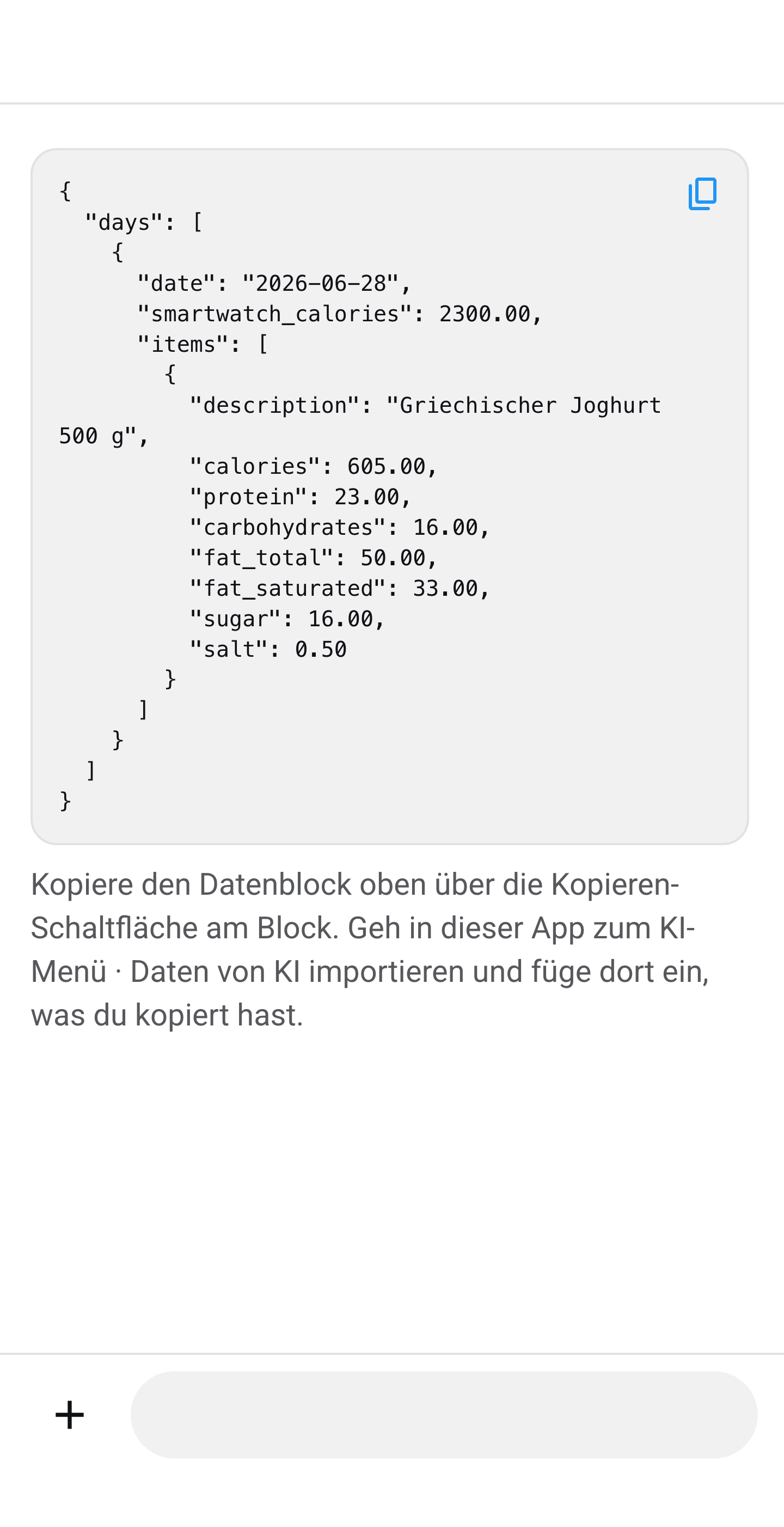
KI-Chat · Datenblock

Nachdem du die Abruf-Anweisung in deinen KI-Chat eingefügt hast, erstellt dein Coach einen Datenblock in der Antwort. Kopiere den gesamten Block über die Kopieren-Schaltfläche am Block. Das Beispiel zeigt einen neutralen Chat; in deiner App siehst du den Coach, den du unter Mein KI-Coach in der Einrichtung gewählt hast.

KI-Menü · Import

Zurück in PastePlate-AI: tippe auf das KI-Symbol 1. Wähle Daten von KI importieren 2.

Import · Einfügen

Einfügebildschirm KI-Daten importieren. Füge den Datenblock in das Feld ein oder tippe Aus Zwischenablage einfügen. Text drumherum ist egal.

Import · Prüfen

Der Datenblock steht im Feld. Tippe Datenblock prüfen.

Import · Hinzufügen

PastePlate zeigt gefundene Mahlzeiten, Smartwatch-Verbrauch, Berichte und Bibliothek-Einträge. Tippe Alles hinzufügen.

Zusammenfassung

Drei Optionen gehören zu einem Kalendertag: 1 Starte deinen KI-Coach für heute, 2 Daten aus KI-Chat anfordern, 3 Daten von KI importieren.

❖ Das ist der ganze Kreislauf

Drei Tipps pro Tag. Mehr nicht.

Alles danach passiert in der App: Kreise, Berichte, Messungen und die Gesundheitsplattform auf deinem Telefon.